键盘快捷键和键提示
键盘快捷键
内置了许多键盘快捷键Image-Pro帮助您快速轻松地执行常见任务。
常规工作区间快捷键
<F1> = 获得帮助
<F11> = 全屏显示
<Alt> + <F10> =显示/隐藏按键提示
<Ctrl> = <Tab> = 转到下一个选项卡(激活下一个图像/视图)
<Ctrl> + <Shift> + <Tab> = 转到上上一步选项卡(激活之前的图像/视图)
<Ctrl> + <Y> 或 <Alt> +<Shift>+<Backspace> = 重做
<Ctrl> + <Z> 或 <Alt> +<Backspace> = 撤消
<Ctrl> + <N> = 新建图像对话框
<Ctrl> + <O> = 打开文件对话框
<Ctrl> + <P> = 打印对话框
<Ctrl> + <S> = 保存对话框
<Alt> + <Enter> =显示对象或图像属性
<Alt>+ <F4> = 关闭应用程序
<Ctrl> + <F4> = 关闭活动图像/视图
图像或 ROI(感兴趣区域)快捷键
<Ctrl> + <X> 或 <Ctrl> + <Delete> = 剪切(将 ROI 中的图像部分剪切到剪贴板。)
<Ctrl> + <C> of <Ctrl> + <Insert> = Copy(将ROI中的图像部分复制到剪贴板。)
<Ctrl> + <V> 或 <Shift> + Insert> = 粘贴(将剪贴板中的图像粘贴到活动图像上。如果没有活动图像,将已创建一个新图像。)
<Ctrl> + <Shift> + <V> = Paste New(将剪贴板中的图像粘贴到新图像中)
<Ctrl> + <Shift> + <C> = 裁剪 (将ROI中的图像部分裁剪成新图像。)
图形对象(ROI、标注、测量)快捷键
<Del> = 删除选定对象
<Ctrl> + <A> = 选择活动覆盖层中的所有对象
<Shift> + <Up>、<Down>、<Left> 或 <Right>箭头键 = 移动选定对象的活动手柄
采集快捷键<Ctrl> + Shift> + <U> = 使用 1 毫秒的已修复单位增加曝光(曝光上升)时间 <Ctrl> + Shift> + <N> = 使用 1 毫秒的已修复单位减小曝光(曝光下降)时间 <Ctrl> + Shift> + <H> = 以已修复单位 1 增加增益(增益 up) <Ctrl> + Shift> + <J> = 以已修复单位 1减小增益(增益 down) <Ctrl> + Shift> + <K> = 快照,使用当前采集设置 <Ctrl> + Shift> + <L> = 打开或关闭预览 |
Image-Pro只有 3D文件 3D视图快捷键Q - 在不同的透明度模式之间切换以显示半透明对象(等值面、体积测量)。共有三种渲染方法支持渲染速度和渲染质量之间的权衡。 已排列 对象 BLEND - 使用乘法阿尔法混合,在不透明对象之后渲染所有透明对象。根据边界框与相机的距离对透明对象进行排序。 (默认,最快) 已排列 对象 TRIANGLES BLEND - 使用阿尔法混合渲染场景的所有透明三角形。收集场景中所有透明对象的所有三角形,然后已排列对象排序。 已排列 TRIANGLES BLEND - 使用阿尔法混合渲染场景的所有透明三角形。收集场景所有物体的所有透明三角形,然后已排列三角形位置排序。 (最慢,质量最好) V-在选择和视图模式之间切换。 E – 将完成场景保存到 IV 文件。 IV 文件可以导入到其它软件(如 IVTuneViewer)。 X- 沿 X 轴设置相机视图。使用 Shift 键使相机沿轴指向相反的方向。 Y- 沿 Y 轴设置相机视图。使用 Shift 键使相机沿轴指向相反的方向。 Z- 沿 Z 轴设置相机视图。使用 Shift 键使相机沿轴指向相反的方向。 |
序列回放快捷键
< 采集> = 选择第一帧
<End> = 选择最后一帧
<Ctrl> + <Shift> + <A> 或 < 页面 Up> =回放播放序列 10帧
<Ctrl> + <Shift> + <S> =回放播放序列 1帧
<Ctrl> + <Shift> + <D> 或 <Escape> = 停止序列播放
<Ctrl> + <Shift> + <F> = 向前播放序列 1帧
<Ctrl> + <Shift> + <G> 或 < 页面 Down> = 向前播放序列 10帧
<Ctrl> + <Shift> + <W> =回放播放整个序列
<Ctrl> + <Shift> + <E> = 向前播放整个序列
缩放快捷键
<Ctrl> + <+> =缩放步长
<Ctrl> + <-> =缩放步长
<Ctrl> + <0> =缩放100%
<Ctrl> + <1> =比例最适合
<Ctrl> + <2> =比例宽度
<Ctrl> + <3> =比例高度
其它控制
Image-Pro包含一些您可能不明显的附加控制。示例,在某些情况下,使用<Shift>、<Ctrl> 或 <Alt>键可以修改各种工具的行为。如果在选择椭圆 ROI 或标注形状时按下 <Shift> 键,Image-Pro会将椭圆形转换为圆形。这同样适用于将矩形转换为正方形。
如果您正在编辑现有的线条,您可以通过选择线条和<Shift>键将线条的斜率增加 15 度。还有一个新功能可用 Image-Pro将线约束为原始的线条的线条,以便可以从任意一端延伸线条。光标会发生变化,使您清楚地知道您是在延长线条,还是捕捉到 15度多个。
命令线条控制
Image-Pro支持以下命令线条参数。
Image-Pro .exe [/l lcid] [文件名 1 … 文件名]
/l lcid ,允许使用其区域设置 ID 指定产品使用的语言,例如“en”代表英语,“ja”代表日语,“zh-Hans”代表简体中文。
filename1…filenameN为启动时加载的图像文件。
项目路径? 表达式 ,用于启动时调用宏,示例“Image-Pro ” “C:\Projects\Project1.ipp?调用 Project1.StartupMacro”。
/u将检查可能的更新,然后关闭应用程序。
/log logfile,用于创建用于解决启动问题的日志文件。
参数[filename1 … filenamen]
除了这些命令线条选项外,在启动期间按<Shift>+<-Ctrl>+<-Z>键将重置用户设置和布局。
按键提示
按键提示允许您导航Image-ProGUI,打开功能区条形和激活工具,仅使用您的键盘。无需使用鼠标单击应用程序 GUI 元素,您只需在键盘上键入它们的键提示即可。
要使用按键提示:
键入 <Alt>+<F10>。
显示顶层按键提示。 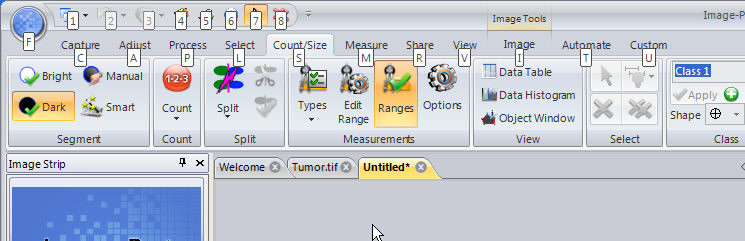
键入 <Alt> 加上您要导航到的选项卡的字母。
示例,如果您想显示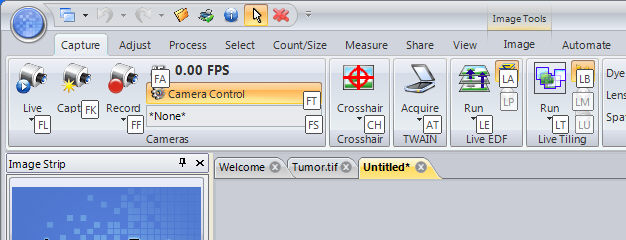
键入您要执行或导航到的工具的字母。
该工具已执行。
如果您想导航到另一个选项卡,请键入 <Esc> 以显示功能区条形的键提示。